法人向けリモートサポートツール

電話で伝わらない問題を、
まず見せてもらう。それだけで、たいてい解決。

アプリを入れずに、ブラウザだけで画面を共有。
操作が必要になったときだけ、そのまま遠隔操作へ切り替えられます。
Windows・Mac・Android・iPhone に対応し、 常駐(無人アクセス)にも対応します。

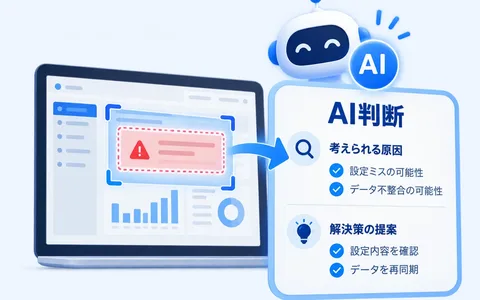
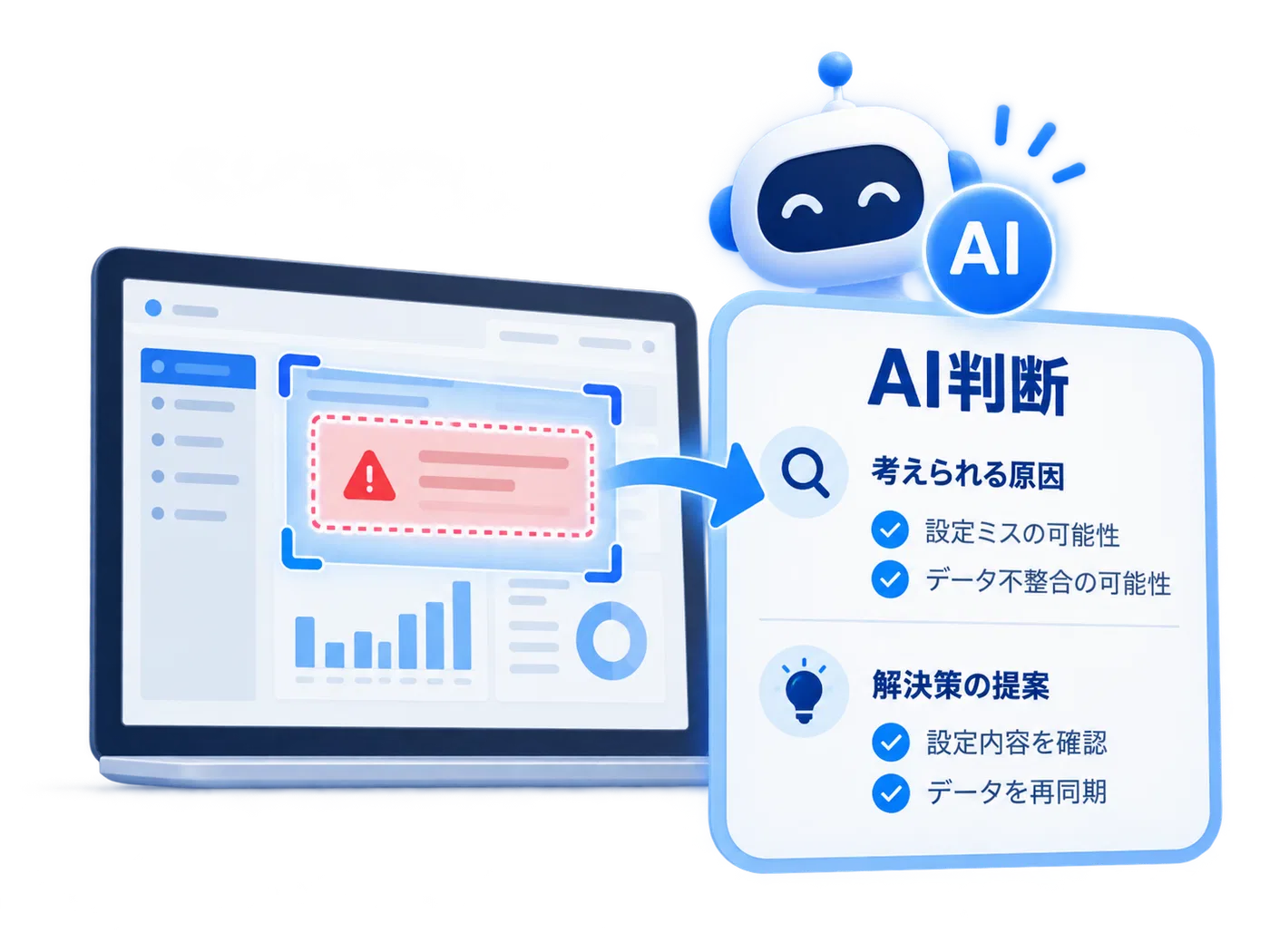
AI判断 お客様の画面をAIが読み取り、考えられる原因と次にやることを相談員に示します。 AI判断について

WindowsMacAndroidiPhone / iPad
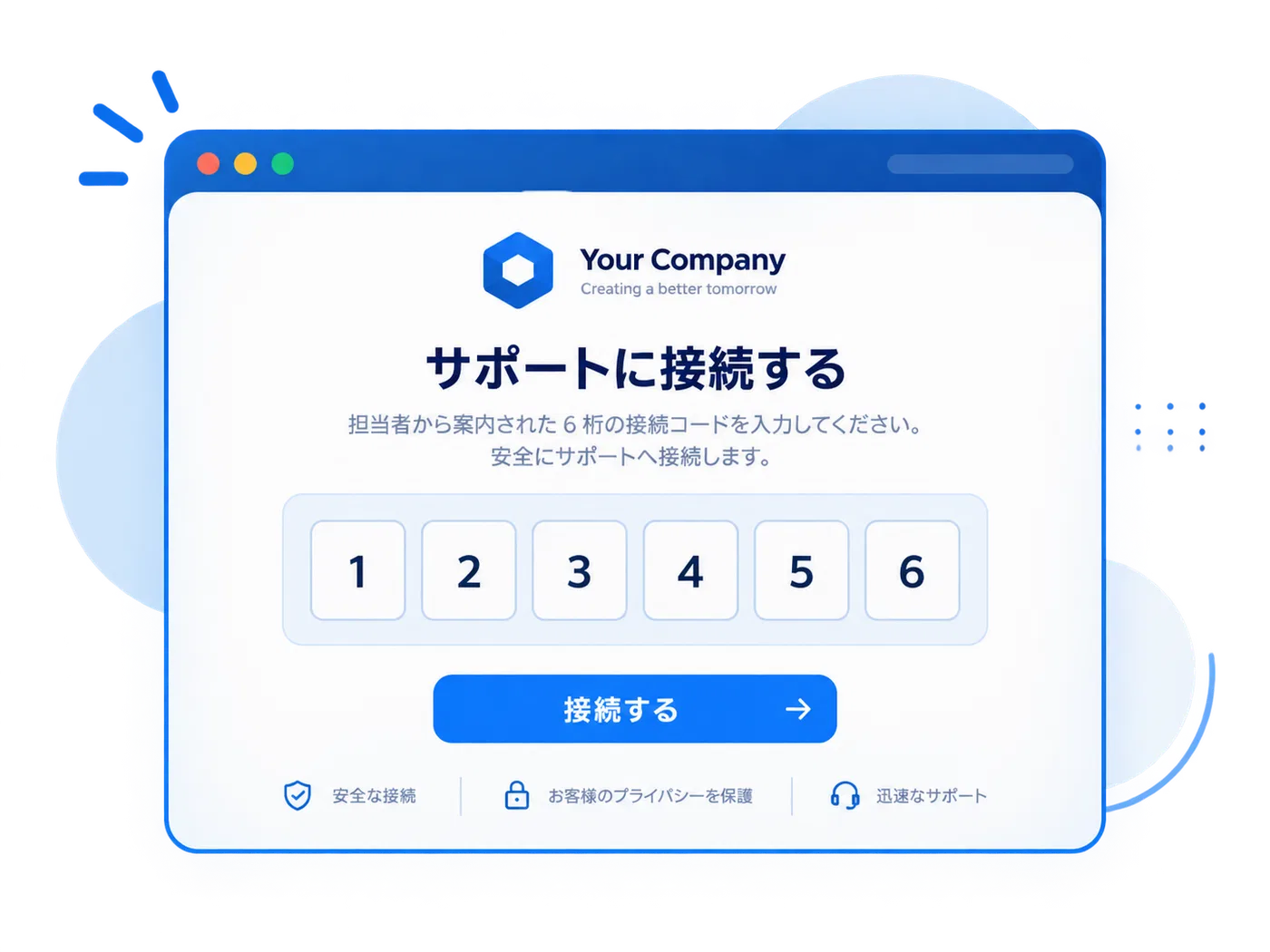
  • アプリ不要ではじまるブラウザを開いて、番号を入れるだけ
  • 会社のネットワークでもふつうのWeb通信(HTTPS)だけで届きます
  • 必要になったら遠隔操作へ見ている画面のまま切り替え
  • AIが原因の候補を出す囲んだところを読んで、次にやることまで

3 WAYS

つなぎ方は、3つ

用件に合わせて選べます。2つはアプリを入れずに、ブラウザだけで始められます。
まず見せてもらい、必要になったときだけ操作をお願いする——この順番が基本です。

📷
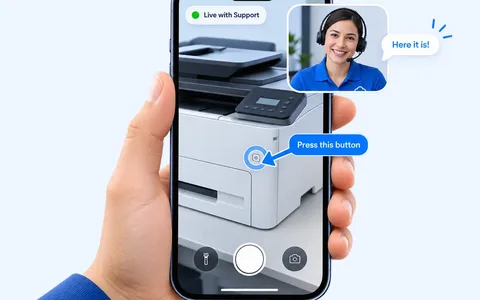
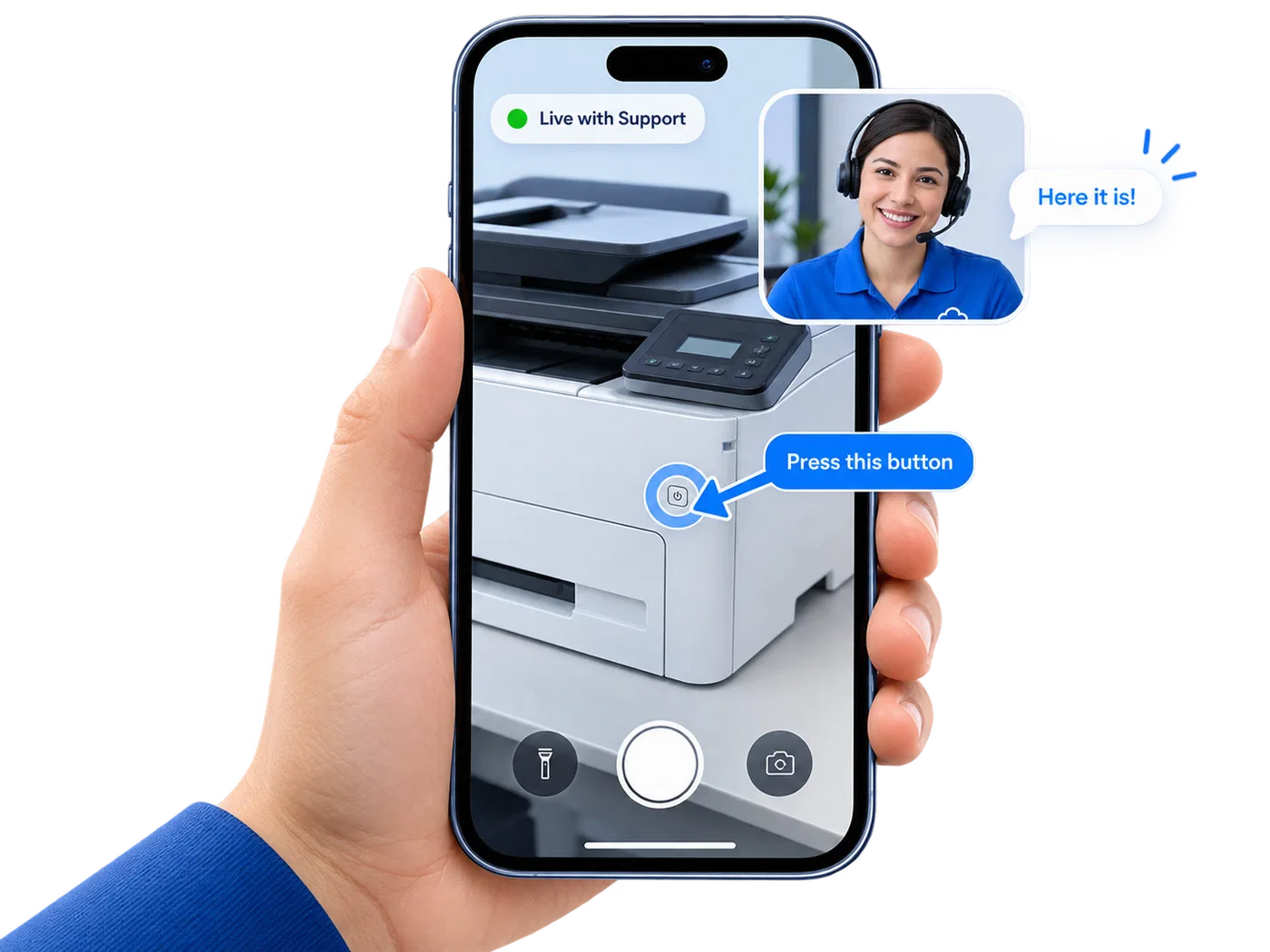
カメラ共有 アプリ不要

画面のにも手が届きます。

  • プリンターの配線、本体のランプ、型番のシール
  • 相談員から「もう少し右へ」と矢印で伝えられます
  • お客様はスマートフォンのブラウザを開くだけ

iPhone・Android どちらでも使えます。

🖱
遠隔操作 アプリを開く

お客様の許可をいただいて、直接操作します。

  • 手順を口頭で説明する必要がなくなります
  • ダウンロードして開くだけ。インストールは不要です
  • 使い終わるとアプリは自分で消えます

Windows・Mac・Android に対応しています。

まず画面共有で見て、必要になったら遠隔操作へ。 いきなり操作を求めないので、お客様に構えさせません。

USE CASES

さまざまな場面で活躍します

機能の説明ではなく、実際の業務でどのように役立つかを分かりやすく整理しました。

01

パソコン設定の案内

初期設定やトラブルを、同じ画面を見ながら案内できます。

02

ソフトの操作支援

電話だけでは伝わりにくい操作手順を、その場で支援できます。

03

拠点PCの保守

離れた場所の端末を確認し、保守やメンテナンスを効率化します。

04

プリンター・機器相談

画面共有やカメラ共有を使い、周辺機器の状況も確認できます。

05

在宅勤務者のサポート

オフィスにいなくても、社内と同じように迅速な支援ができます。

06

お客様向けヘルプデスク

問い合わせ対応の品質を揃え、解決までの時間を短縮します。

FEATURES

必要な機能を、分かりやすく一つに

相談員が迷わず使え、お客様にも案内しやすい操作性を重視しています。

遠隔操作許可をいただいたうえで、お客様のパソコンを直接操作します。手順を口頭で説明する必要がなくなります。
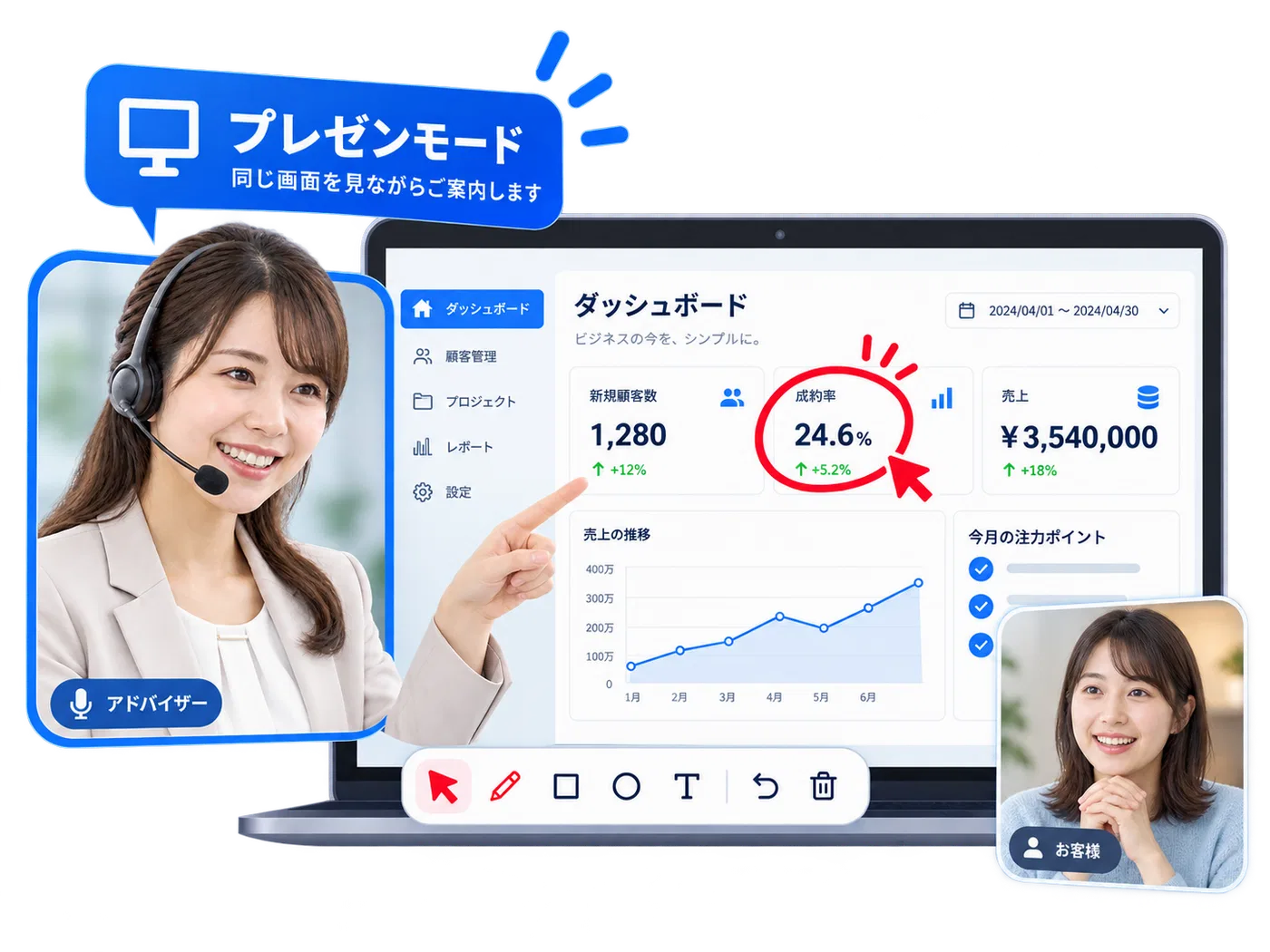
画面共有お客様の画面をそのまま見ながら案内できます。ブラウザで開くだけで始められます。
AI判断画面の気になるところを囲むと、AIが「何が写っているか」「考えられる原因」「次にすること」を示します。相談員の下調べを短くするためのもので、お客様へ自動で返事をするものではありません。判断の内容はサポート履歴に残ります。
※ 画面共有・遠隔操作のどちらでも使えます。囲んだ範囲だけを送り、画面全体は送りません。会社ごとに使う・使わないを設定できます
カメラ共有画面の外にも手が届きます。プリンターの配線、本体のランプ、型番のシール。スマートフォンのカメラで見せていただきます。
画面への書き込み「その右下の青いボタン」を指し示せます。矢印と手書きで、言葉の往復を減らします。操作は行わないので、許可が下りる前でも使えます。
レーザーポインター相談員のカーソルをお客様の画面に映します。クリックすると波紋が出るので、どこを押したかが伝わります。操作は行わないので、許可が下りる前でも使えます。
音を聞くお客様のパソコンから出ている音が、相談員のスピーカーから聞こえます。エラー音が鳴っているか、動画の音が出ているかをその場で確かめられます。
※ 消音に切り替えられます
相談員のプリンターへ印刷お客様のパソコンから印刷すると、相談員側のプリンターから出せます。
※ Windows のみ。お客様の端末にプリンタードライバーの導入が必要です
相談員の画面を見せる手順を実際にやって見せられます。逆方向に切り替えて、こちらの画面をお客様にお見せします。
ファイル転送資料や設定ファイルを、その場で安全に送受信できます。
チャット機種名やURLなど、音声では伝わりにくい文字情報を送れます。
セッション記録対応内容を記録として残せます。教育や品質管理にも使えます。
常駐(無人アクセス)許可をいただいた端末には常駐でき、お客様が席にいなくても接続できます。夜間の保守や離れた拠点の管理に。
※ Windows のみ
電源の操作常駐した端末は、遠隔から起動(Wake-on-LAN)・再起動・シャットダウンできます。
※ 起動は同じLANに「起こし役」の端末が必要です
セーフモードで支援動作が不安定な端末を、遠隔からセーフモードで再起動して作業できます。
※ 常駐した Windows のみ。一定時間で自動的に通常モードへ戻ります
応援を呼ぶ難しい案件は、ほかの相談員を呼べます。呼ばれた側も同じように操作できるので、片方の回線が切れても続けられます。
対応記録・サポート履歴作業内容・結果・メモを残せます。次の担当者への引き継ぎと、お問い合わせ対応の根拠になります。
サポート統計件数を年・月・日・曜日・OS・作業内容・相談員ごとに集計できます。CSVに書き出せます。
満足度アンケート対応後にお客様へアンケートを出せます。満足度と「解決したか」を分けて取ります。
端末の情報を表示接続中の端末のネットワーク情報を確認できます。プリンターなど周辺機器のIPを調べるときに使います。
ブラウザだけで使える相談員の画面はブラウザで動きます。アプリとして入れることもでき、タスクバーから一発で開けます。

AI ASSIST

AIが、最初に確かめることを
整理してくれる

お客様の画面で気になるところを囲むと、AIが読み取って、原因の候補と次にやることを出します。経験の浅い相談員でも最初の一手が出せます。

  • 見えているもの 囲んだ範囲に何が写っているかを言葉にする
  • 考えられる原因 候補を並べる。確からしさを付けて、断定はしない
  • 次にすること 押す場所を道順で。確かめる順に手順を示す
  • 再発を防ぐには 同じことが起きないための当て方

※ AIに送るのは囲んだ範囲だけです。画面全体は送りません。
※ AIがお客様へ自動で返事をすることはありません。判断するのは相談員です。
※ 会社ごとに、使う・使わないを設定できます。判断の内容はサポート履歴に残ります。

相談員が画面の一部をAIに読ませ、原因の候補と手順を受け取ってお客様に案内している様子

REQUIREMENTS

接続環境

動作条件は正直に書いています。契約後に「話が違う」を作らないためです。

相談員サポートする側

相談員の画面ブラウザ(Chrome / Edge の最新版)
アプリとして入れることもできます
遠隔操作専用アプリ
Windows 10 / 11
Windows Server 2016 以降
macOS 10.14 以降(Intel)/12.3 以降(Apple シリコン)
Android(外出先での応急対応向け)
画面共有・カメラブラウザのみ(アプリ不要)
通信HTTPS(443)
社内の制限が厳しい環境でも 443 に自動で切り替えます

お客様サポートを受ける側

通信HTTPS(443)
画面共有・カメラは、ふつうのWeb通信だけで届きます。追加の穴あけは不要です
Windows10 / 11
画面共有・遠隔操作・カメラ すべて
ダウンロードして開くだけ。インストールは不要です
Windows Server2016 以降
リモートデスクトップでログイン中の画面は取得できない場合があります。常駐でご利用ください
macOS画面共有 … ブラウザ(Safari 13 以降/最新の Chrome・Firefox)
遠隔操作 … macOS 10.14 以降(Intel)/12.3 以降(Apple シリコン)(専用アプリ)
Android専用アプリ(画面共有・遠隔操作・カメラ)
iPhone / iPadカメラ共有のみ
画面共有は Apple の制約により提供できません
Linux準備中
常駐(無人アクセス)Windows のみ

2015 年より前の Mac は遠隔操作の対象外になりますが、画面を見ながらのご案内とカメラ共有は使えます。 「操作はできないが、見て教えることはできる」という切り分けです。

Mac をお使いの場合
・遠隔操作の専用アプリは、はじめて起動したときに macOS の「画面収録」と「アクセシビリティ」の許可が必要です。画面の案内どおりに進めていただきます。
・お客様側では、ページで入力した認証コードを、アプリにもう一度ご入力いただきます(Windows は自動で引き継ぎます)。
・相談員用の Mac アプリには自動更新がありません。新しい版が出たときは入れ直してください(Windows は自動で入れ替わります)。
・iPhone / iPad はカメラ共有のみです。画面共有は Apple の制約により提供できません。

WHY REMOHELP PRO

REMOHELP PRO が選ばれる3つの理由

01

幅広い端末に対応

Windows・Mac・Android・iPhone/iPadなど、さまざまな環境のお客様をサポートできます。

02

常駐(無人アクセス)に対応

お客様と会話しながらの接続に加え、許可をいただいた端末には常駐でき、お客様が席にいなくても接続できます。夜間の保守や、離れた拠点の端末管理に使えます。
※ 常駐は Windows のみ対応です。

03

問い合わせを一画面で管理

待機状況、対応状態、接続情報、履歴をまとめ、複数案件を効率よく管理できます。

SUPPORT CONSOLE

相談員用コンソールで
効率的にサポート

接続中のお客様の一覧や対応状況をリアルタイムで確認。複数の相談を整理しながら、スムーズに対応できます。

  • PINコードを発行して簡単接続
  • 複数案件を同時にサポート
  • 遠隔操作・画面共有・カメラ共有を切り替え
  • 対応履歴を自動で記録・管理
相談員用コンソールの画面。お客様一覧がカードで並び、待たせている順に表示される

3 STEPS

接続はとても簡単です

  1. 1

    接続をご案内

    相談員が接続番号またはURLをご案内します。

  2. 2

    お客様が接続

    ブラウザから接続し、必要な許可を行います。

  3. 3

    画面共有・遠隔操作

    同じ画面を見ながら、問題解決を支援します。

SIMPLE PRICING

分かりやすい料金プラン

月額4,500円(税別)/1 ID

年払いなら 2 か月分お得 45,000 円(税別)/ 1 ID・年 月払い 54,000 円(4,500 円 × 12 か月)のところ

  • 接続先の端末台数は原則無制限
  • 14日間の無料体験
  • クレジットカード不要・自動課金なし
  • 常駐接続は1 IDにつき2台まで
14日間無料で試す 有料プランを申し込む
ヘッドセットを着けた相談員が笑顔でサポートしている様子

SECURITY

安心してご利用いただくために

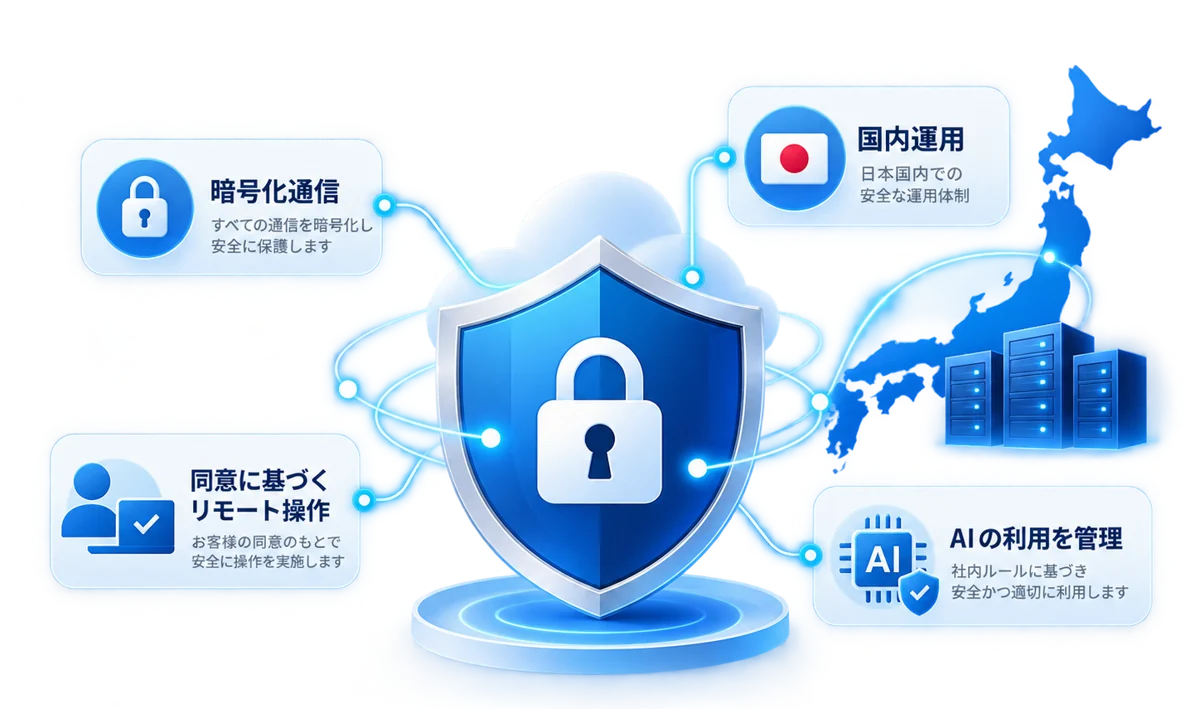
通信の暗号化とアクセス管理のイメージ
通信の暗号化

通信を保護し、安全な接続環境を構築します。

国内運用を意識

日本企業が利用しやすい運用とサポート体制。

アクセス管理

権限を管理し、不正な接続を防止します。

操作ログ

接続や対応履歴を記録し、確認できます。

GET STARTED

まずは14日間、無料でお試しください

導入前のご相談やデモのご希望も、お気軽にお問い合わせください。

サポートを受けるお客様へ

担当者から案内された接続番号をご用意のうえ、3410.jp をお開きください。

接続ページを開く